FANZAクーポンの内容、対象商品、利用条件、有効期限などは変更される場合があります。購入前にFANZA公式のクーポン一覧と購入画面で最新情報をご確認ください。
「FANZAのクーポンコードはどこに入力するの?」「獲得したクーポンを購入画面で選べない」と困っている方もいるでしょう。
結論からいうと、FANZAのクーポンコードは決済画面では入力できません。
コードがある場合は、購入手続きへ進む前にクーポンコード入力ページでコードを入力し、クーポンを獲得します。
コードがないクーポンは、FANZAクーポン一覧などに表示される「獲得する」ボタンから取得します。獲得後は、対象商品の購入画面にある「クーポン利用」から使用するクーポンを選択してください。
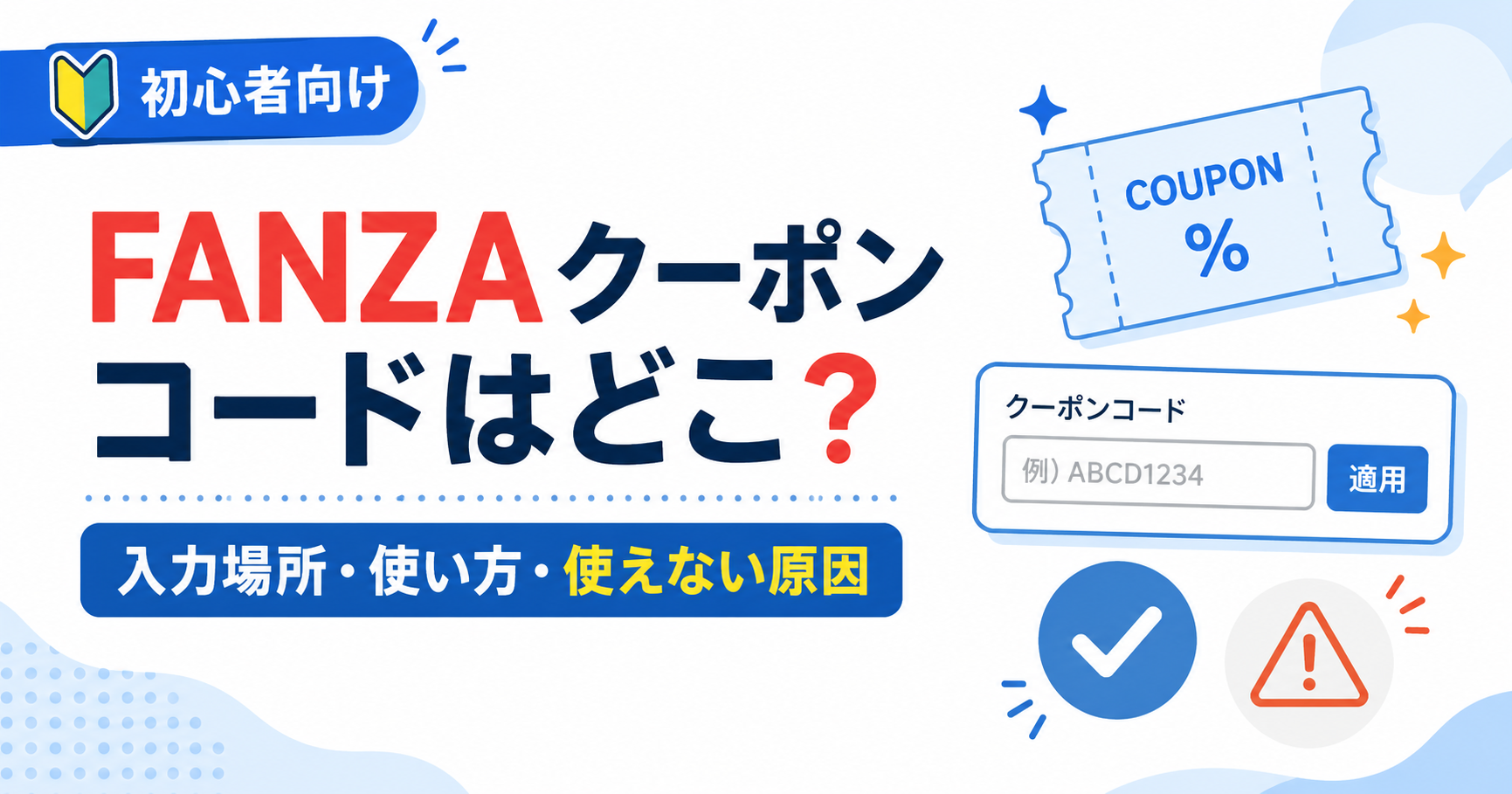
この記事では、FANZAクーポンコードの入力場所、獲得したクーポンの使い方、表示されない・選択できない原因を初心者向けに解説します。
まだDMMアカウントを持っていない方は、先に無料会員登録とログイン方法を確認してください。
結論|クーポンコードは購入前に入力してクーポンを獲得する
FANZAクーポンを利用する流れは、次の3段階です。
- 購入前にクーポンを獲得する
- 購入画面で使用するクーポンを選択する
- 割引後の支払い金額を確認して購入する
クーポンコードを持っている場合も、決済画面で直接コードを入力するわけではありません。
先にクーポンコード入力ページでコードを入力し、クーポンが「獲得済み」になったことを確認してから、対象商品の購入画面へ進みます。
FANZA公式でも、クーポンコードは決済時には入力できず、事前の獲得が必要と案内されています。
FANZA公式ヘルプで「決済時にクーポンコードを入力する場所」を確認する
FANZAのクーポンコードはどこに入力する?
FANZAのクーポンコードは、購入画面ではなく、FANZAのクーポンコード入力ページで入力します。
メールマガジン、SNS、キャンペーンなどでクーポンコードを入手した場合は、購入前にコードを入力してクーポンを獲得してください。
コード入力型クーポンの獲得手順
コード入力型クーポンの基本的な獲得手順は次のとおりです。
- DMMアカウントでFANZAへログインする
- FANZAのクーポンコード入力ページを開く
- 入手したクーポンコードを入力する
- 獲得ボタンを押す
- クーポンが「獲得済み」になったことを確認する
コードを入力しても獲得できない場合は、次を確認してください。
- コードの入力内容が間違っていないか
- クーポンの有効期限が終了していないか
- 先着利用数の上限に達していないか
エラーメッセージが表示された場合は、その内容も確認しましょう。
FANZA公式ヘルプでクーポンコードを入力して獲得する方法を確認する
FANZA公式ヘルプでコードを入力しても獲得できない場合を確認する
「獲得する」ボタン型との違い
FANZAクーポンの獲得方法は、次の2種類です。
| 種類 | 獲得方法 |
|---|---|
| 獲得ボタン型 | 「獲得する」を押す |
| コード入力型 | コードを事前に入力する |
クーポン一覧やキャンペーンページに「獲得する」ボタンが表示されている場合は、クーポンコードを探す必要はありません。
一方、メールマガジンやSNSなどでコードが案内された場合は、クーポンコード入力ページから獲得します。
どちらの場合も、購入画面へ進む前にクーポンを獲得しておく点は同じです。
現在案内されているクーポンは、FANZA公式クーポン一覧で確認できます。
獲得したFANZAクーポンの使い方
獲得済みのFANZAクーポンは、対象商品の購入画面で選択します。
クーポンを獲得しただけでは、購入時に自動適用されるとは限りません。購入確定前に、利用するクーポンと割引後の金額を確認してください。
購入画面でクーポンを選択する手順
基本的な利用手順は次のとおりです。
- FANZAで購入する商品を選ぶ
- 購入画面へ進む
- 「クーポン利用」の項目を確認する
- 「変更」を押す
- 使用するクーポンを選択する
- 割引後の支払い金額を確認する
- 購入を確定する
スマートフォンとパソコンでは画面の配置が異なる場合がありますが、「クーポン利用」の項目から使用するクーポンを選ぶ流れは同じです。
購入確定前に確認する項目
クーポンを選択したら、購入確定前に次を確認してください。
- 選択したクーポン名
- 割引額
- 割引後の支払い金額
- 使用するDMMポイント
- 購入する商品
購入完了後に、クーポンを遡って適用することはできません。
クーポンを使う予定がある場合は、購入ボタンを押す前に割引が反映されていることを確認してください。
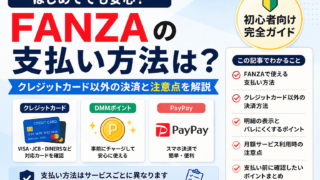
支払い方法やDMMポイントについて確認したい方は、次の記事も参考にしてください。
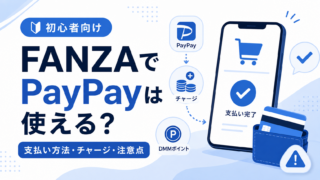
PayPayで支払う場合は、決済後にFANZAへ戻るまで画面を閉じないようにしてください。詳しい支払い手順と、購入履歴へ表示されない場合の確認方法は、次の記事で解説しています。
FANZAクーポンが表示されない・使えない原因
獲得済みのクーポンが表示されない場合や、購入画面でグレーアウトして選択できない場合は、クーポンの利用条件を満たしていない可能性があります。
主な原因と確認項目は次のとおりです。
| 原因 | 確認項目 |
|---|---|
| DMM・FANZAの間違い | 利用するサイト |
| 対象外 | サービス・商品 |
| 金額不足 | 最低利用金額 |
| 会員条件 | 対象会員か |
| 期限切れ | 利用期間 |
| 上限到達 | 回数・先着数 |
| アカウント違い | 獲得したアカウント |
DMMクーポンとFANZAクーポンを間違えている
DMMクーポンとFANZAクーポンは、利用できるサイトが異なります。
- DMMクーポンはDMMで利用する
- FANZAクーポンはFANZAで利用する
DMMアカウント自体は共通ですが、DMMクーポンをFANZAの購入画面で使用することはできません。
反対に、FANZAクーポンをDMM側の購入画面で使用することもできません。
購入画面でクーポンを選べない場合は、クーポン名や利用条件に「DMM」と「FANZA」のどちらが記載されているか確認してください。
対象サービス・対象商品の条件を満たしていない
FANZAクーポンは、すべてのFANZAサービスや商品に共通して使えるわけではありません。
利用できるサービスや商品は、クーポンごとに異なります。
たとえば、FANZA動画を対象とするクーポンでも、単品購入、レンタル、セール商品などへの利用可否は、クーポンごとの条件によって変わります。
購入予定の商品が対象かどうかは、クーポン一覧や購入画面で確認してください。
最低利用金額や会員条件を満たしていない
クーポンによっては、最低利用金額や会員条件が設定されています。
たとえば、次のような条件です。
- 一定金額以上の購入
- 特定の会員だけが対象
- 初回購入者が対象
- 特定のキャンペーン対象者だけが利用可能
最低利用金額、対象会員、初回購入者の判定方法は、クーポンごとに異なります。
クーポン名だけで判断せず、利用条件を確認してください。
期限・利用回数・先着条件を満たしていない
一度獲得したクーポンでも、次の場合は表示されない、または利用できないことがあります。
- 利用期間が終了した
- 利用上限回数まで使用した
- 先着利用人数の上限に達した
クーポンを獲得した時点では利用可能でも、購入までの間に期限や先着条件を満たさなくなる場合があります。
FANZA公式ヘルプで獲得したクーポンが表示されない原因を確認する
別のアカウントでログインしている
クーポンを獲得したアカウントと、現在ログインしているアカウントが異なる場合は、獲得したクーポンを確認できません。
複数のメールアドレスや外部アカウントを使ってDMMへログインしたことがある方は、クーポンを獲得したときと同じアカウントか確認してください。
アカウントが同じにもかかわらず表示されない場合は、利用期間、利用回数、先着条件などを再度確認しましょう。
初回購入クーポンを使う前のチェックリスト
初回購入者向けクーポンが案内されている場合でも、対象条件を満たしていなければ利用できません。
購入前に次を確認してください。
- クーポンを獲得済みにした
- FANZAクーポンである
- 購入予定の商品が対象である
- 対象サービスを間違えていない
- 最低利用金額を満たしている
- 初回購入者などの会員条件を満たしている
- 利用期限内である
- 購入画面でクーポンを選択した
- 割引後の支払い金額を確認した
初回購入者の判定条件、対象商品、割引率、割引上限、有効期限などは、クーポンごとに異なります。
購入前に、公式画面へ表示される最新条件を確認してください。
FANZAを初めて利用する方は、購入前に確認しておきたい項目も整理しておきましょう。
初めてFANZA動画を購入する方は、購入前に現在案内されている初回購入者向けクーポンと対象条件を確認してください。
クーポンごとに対象商品、最低利用金額、利用期限などが異なるため、作品を購入する前に公式画面の表示を確認しましょう。
FANZAクーポンに関するよくある質問
1回の購入で複数のFANZAクーポンを使えますか?
使えません。
FANZAクーポンは、1回の購入につき1枚まで利用できます。
複数のクーポンを獲得している場合は、割引率、割引上限、対象商品、利用期限などを比較して1枚を選んでください。
FANZA公式ヘルプで1回の購入に使えるクーポン枚数を確認する
FANZAクーポンは自動で適用されますか?
自動で適用されるとは限りません。
購入画面にある「クーポン利用」の「変更」から、使用するクーポンを選択してください。
購入確定前に、割引後の支払い金額が表示されていることも確認しましょう。
クーポンコードが見つからないのはなぜですか?
利用しようとしているクーポンが、コード入力型ではなく「獲得する」ボタン型である可能性があります。
クーポン一覧やキャンペーンページに「獲得する」と表示されている場合は、コードを入力せずに獲得します。
FANZA動画のレンタルやセール作品にも使えますか?
利用できる商品はクーポンごとに異なります。
レンタルやセール商品に利用できるかどうかは、クーポンの対象商品と購入画面を確認してください。
購入完了後にクーポンを適用できますか?
購入完了後にクーポンを追加適用することはできません。
購入確定前に、使用するクーポン、割引額、最終的な支払い金額を確認してください。
まとめ|獲得、選択、割引額確認の順で利用する
FANZAクーポンを利用するときは、次の4点を確認してください。
- クーポンコードは決済時ではなく事前に入力する
- コードがないクーポンは「獲得する」から取得する
- 獲得後は購入画面で利用するクーポンを選ぶ
- 購入確定前に割引後の金額と利用条件を確認する
クーポンの割引率、利用期限、対象商品、対象サービスなどはクーポンごとに異なります。
固定の情報だけで判断せず、購入時点の公式画面を確認しましょう。
初回購入前に現在のクーポンを確認する
FANZAを初めて利用する方は、購入前に現在案内されている初回購入者向けクーポンと対象条件を確認してください。
クーポンが案内されていても、初回購入者の条件や対象商品などを満たしていない場合は利用できません。
割引後の金額が購入画面に反映されていることを確認してから、購入を確定しましょう。