FANZAの支払い方法や利用条件、画面表示は変更される場合があります。利用前にFANZA公式ヘルプと実際の購入画面で最新情報をご確認ください。
「FANZA動画をPayPayで購入できる?」「PayPayで支払ったのに作品を見られない」と困っている方もいるでしょう。
結論からいうと、FANZA動画の購入ではPayPayを直接利用できます。
FANZA月額動画やFANZAブックスなどにも対応していますが、FANZA TVのDMMプレミアム月額料金やFANZA TV Plusなど、直接PayPayを利用できないサービスもあります。
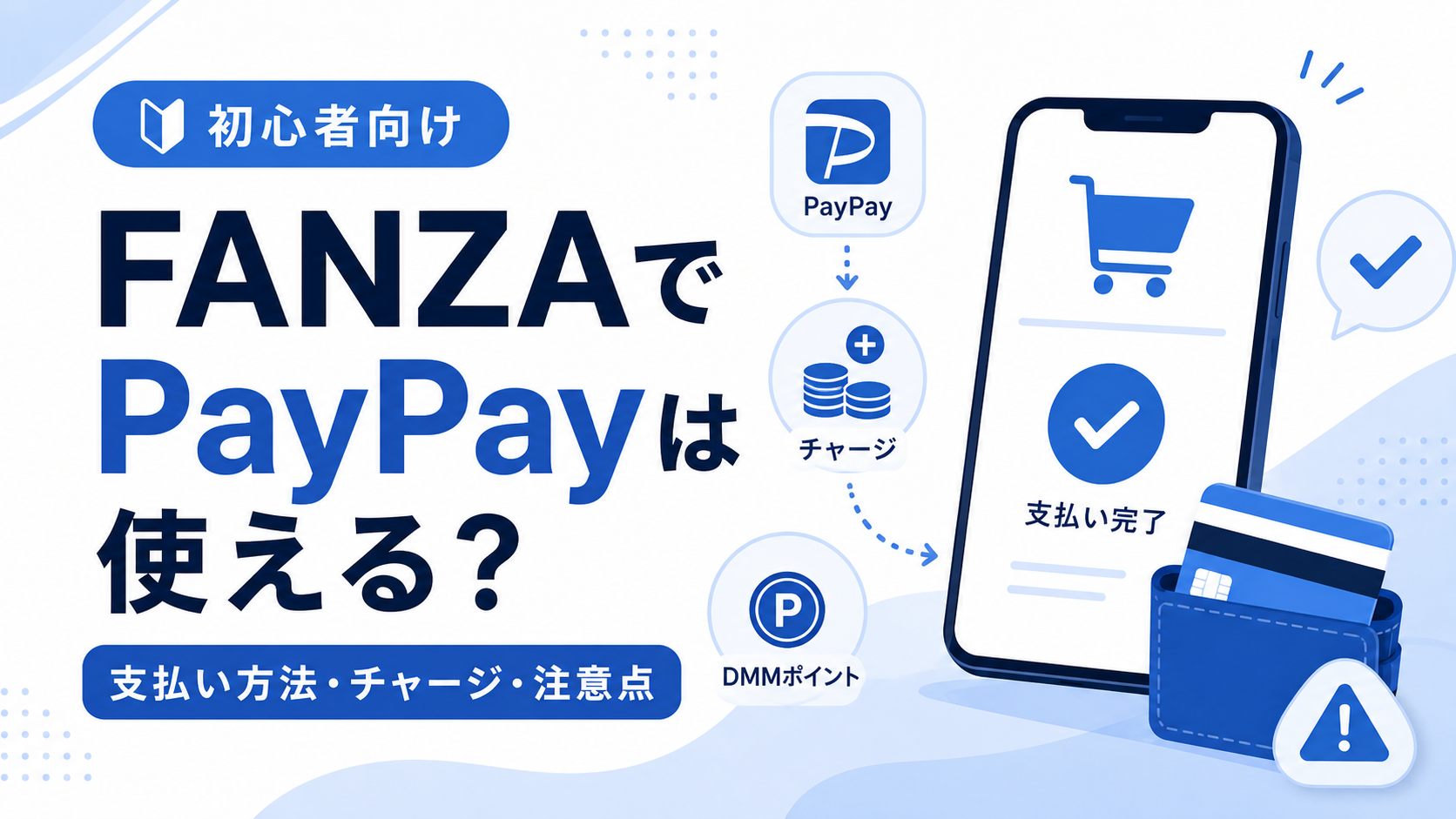
また、PayPayからDMMポイントをチャージし、そのポイントでFANZAの商品を購入する方法もあります。
この記事では、FANZAでPayPayを利用できるサービス、スマートフォン・パソコンでの支払い手順、DMMポイントのチャージ方法、支払ったのに購入できない場合の確認方法を解説します。
PayPay以外の決済方法も比較したい方は、次の記事を先に確認してください。
結論|FANZA動画ではPayPayを直接利用できる
FANZA動画の単品購入では、支払い方法としてPayPayを直接選べます。
PayPayを使う方法は、大きく分けて次の2つです。
- 購入画面でPayPayを選び、直接支払う
- PayPayでDMMポイントをチャージし、そのポイントで支払う
直接決済に対応している商品なら、DMMポイントを経由する必要はありません。
一方、直接PayPayを選べないサービスでも、DMMポイントを利用できる場合は、PayPayでポイントをチャージして支払えることがあります。
ただし、DMMポイントをチャージしただけでは作品の購入は完了しません。チャージ後に商品ページへ戻り、DMMポイントを使って購入手続きを行う必要があります。
FANZA公式ヘルプでPayPayを利用できるサービスを確認する
FANZAでPayPayを使えるサービス
2026年7月時点のFANZA公式ヘルプでは、主なサービスのPayPay対応状況は次のように案内されています。
| サービス | PayPay直接決済 |
|---|---|
| FANZA動画 | 利用できる |
| FANZA月額動画 | 利用できる |
| FANZAブックス | 利用できる |
| FANZA同人 | 利用できる |
| FANZA TV・DMMプレミアム月額料金 | 新規登録時は利用不可※ |
| FANZA TV Plus | 利用できない |
| FANZAブックス読み放題 | 利用できない |
※DMM公式ヘルプでは、現在PayPay支払いでDMMプレミアムに登録中の利用者に限り、PayPay支払いを利用できると案内されています。新たに登録する場合の対応状況は、実際の登録画面で確認してください。
対応状況は変更される場合があります。また、同じサービス内でも、商品や契約内容によって利用できる支払い方法が異なることがあります。最終的には、購入画面または入会画面にPayPayが表示されているか確認してください。
直接決済とDMMポイントチャージの違い
| 方法 | 支払いの流れ | 注意点 |
|---|---|---|
| PayPayで直接支払う | 購入画面からPayPayへ進む | FANZAへ戻るまで待つ |
| DMMポイントを使う | PayPayでチャージ後に購入する | チャージだけでは購入未完了 |
その場で作品を1本購入する場合は、購入画面にPayPayが表示されていれば、直接支払う方法が分かりやすいでしょう。
利用金額を先に決めたい場合や、購入するサービスで直接PayPayを選べない場合は、DMMポイントへのチャージを検討できます。
スマートフォンからPayPayで支払う方法
スマートフォンでは、FANZAの購入画面からPayPayアプリへ移動して支払います。
基本的な手順は次のとおりです。
- FANZAで購入する商品を選ぶ
- 購入画面へ進む
- 支払い方法から「PayPay」を選ぶ
- PayPayアプリまたはログイン画面を開く
- 金額を確認して「支払う」を押す
- FANZAのページへ自動的に戻るまで待つ
- 購入完了画面または購入履歴を確認する
PayPayアプリがインストールされている場合は、支払い画面からアプリが起動します。
アプリを利用していない場合は、ブラウザ上にPayPayのログイン画面が表示されます。
支払い後はFANZAへ戻るまで閉じない
PayPay側で「支払い完了」と表示されても、その時点でFANZAの商品購入まで完了しているとは限りません。
支払い後、通常は3~5秒ほどでFANZAのページへ自動的に戻ります。
FANZAへ戻る前にPayPayアプリやブラウザを閉じると、購入に失敗します。
支払い後は画面を操作せず、FANZAの購入完了画面が表示されるまで待ってください。
FANZA公式ヘルプでスマートフォンからPayPayで支払う方法を確認する
パソコンからPayPayで支払う方法
パソコンから支払う場合は、画面に表示されるQRコードをスマートフォンのPayPayアプリで読み取ります。
基本的な手順は次のとおりです。
- パソコンでFANZAの購入画面を開く
- 支払い方法から「PayPay」を選ぶ
- 「次に進む」を押す
- 表示されたQRコードをPayPayアプリで読み取る
- スマートフォンで金額を確認する
- 「支払う」を押す
- パソコンの画面がFANZAへ戻るまで待つ
- 購入完了画面または購入履歴を確認する
QRコードを読み取れない場合は、画面に表示される案内からPayPayへログインして手続きできることがあります。
パソコンでも、PayPay側の支払いが終わった直後にFANZAのブラウザを閉じてはいけません。
3~5秒ほど待ち、FANZAへ戻ったことを確認してください。
FANZA公式ヘルプでパソコンからPayPayで支払う方法を確認する
PayPayでDMMポイントをチャージする方法
PayPayを使ってDMMポイントをチャージすることもできます。
DMMポイントをチャージする手順は次のとおりです。
- DMMポイントチャージ画面を開く
- チャージ方法から「PayPay」を選ぶ
- チャージ金額を選択または入力する
- 注文内容を確認する
- 「チャージする」を押す
- PayPay側で支払いを完了する
- DMMポイント残高への反映を確認する
2026年7月時点の公式ヘルプでは、PayPayによる1回のチャージ可能額は500円から50,000円、手数料は無料と案内されています。
チャージ可能額や条件は変更される場合があるため、手続き画面でも確認してください。
DMM公式ヘルプでPayPayからDMMポイントをチャージする方法を確認する
ポイントが反映されてから商品を購入する
PayPayでDMMポイントをチャージした場合、ポイントが残高へ反映されるまで最大10分程度かかると公式ヘルプで案内されています。
すぐに表示されない場合は、同じチャージを繰り返さず、DMMポイント残高とPayPayの取引履歴を確認してください。
なお、DMMポイントへのチャージと、FANZA作品の購入は別の手続きです。
ポイントが反映された後に、購入する作品の画面へ進み、支払い方法としてDMMポイントを使用してください。
PayPayで支払ったのに購入できていない原因
PayPayの取引画面で手続きを終えても、FANZAの購入履歴に商品が表示されない場合があります。
主な原因と確認項目は次のとおりです。
| 原因 | 確認すること |
|---|---|
| 戻る前に閉じた | FANZAへ戻ったか |
| ブラウザの問題 | 標準ブラウザか |
| 秘密モード | 通常モードか |
| PayPay側の制限 | エラー表示 |
| 残高不足 | 必要な残高 |
| 別アカウント | 購入したDMMアカウント |
FANZAへ戻る前にアプリやブラウザを閉じた
もっとも注意したいのは、PayPayの支払い後にFANZAへ戻る前に画面を閉じることです。
購入を完了するには、PayPayからFANZAへ戻る処理が必要です。
途中で閉じた場合は、PayPay側で支払い操作をしていても、FANZAの商品購入に失敗します。
デフォルトブラウザ以外を使っている
端末のデフォルトブラウザ以外から購入すると、PayPayで支払い後にFANZAへ正常に戻れないことがあります。
スマートフォンの標準ブラウザを使用して、購入手続きを行ってください。
シークレットモードを使っている
ブラウザのシークレットモードやプライベートブラウズでは、支払い後にFANZAへ戻れないことがあります。
PayPayで購入するときは、通常のブラウザ画面を使用してください。
PayPay側で利用を制限されている
PayPayの画面に「現在ご利用を制限しています」などのエラーが表示される場合は、PayPay側で利用が制限されています。
時間を置いても解決しない場合は、PayPayの公式ヘルプまたはサポートを確認してください。
FANZA公式ヘルプでPayPayの利用制限について確認する
PayPay残高や利用上限に問題がある
PayPay残高が購入金額に足りない場合や、PayPay側の利用上限額に達している場合は支払えません。
購入前に、PayPay残高と利用可能額を確認してください。
月額サービスへ入会する場合は、初回料金を支払える残高が必要です。
別のDMMアカウントを確認している
複数のDMMアカウントを使ったことがある場合は、商品を購入したアカウントとは別のアカウントへログインしていることがあります。
FANZAの購入履歴を確認するときは、PayPayで支払った際に使用したDMMアカウントへログインしてください。
PayPayで支払ったのに作品がない場合の確認手順
PayPay側で支払ったのにFANZAの購入履歴へ商品がない場合は、次の順に確認してください。
- FANZAの購入履歴を確認する
- ログインしているDMMアカウントを確認する
- PayPayの取引履歴を確認する
- 10分程度待って取引状態を再確認する
- 「支払い取消」になった場合は残高の返金を確認する
- 返金後にあらためて購入手続きを行う
FANZAへ戻れず購入に失敗した場合、PayPayの取引履歴は通常10分前後で「支払い受付」から「支払い取消」に変わり、PayPay残高へ返金されます。
PayPayの履歴が「支払い受付」のままの場合は、同じ商品をすぐに再購入せず、取引状態が変わるまで確認してください。
FANZA公式ヘルプでPayPay支払い後に購入できなかった場合を確認する
返金されない場合や、FANZAの購入履歴とPayPayの取引履歴が一致しない場合は、DMM・FANZAの公式サポートへ問い合わせてください。
月額サービスでPayPayを使う場合
FANZA月額動画ではPayPayを直接利用できます。
ただし、FANZA TVのDMMプレミアム月額料金、FANZA TV Plusなど、直接PayPayに対応していない月額サービスもあります。
月額サービスへ入会するときは、入会画面にPayPayが表示されているか確認してください。
PayPayで月額サービスへ入会する場合も、手続き後にFANZAへ自動的に戻るまでアプリやブラウザを閉じないでください。
なお、月額サービスの料金、対象作品、自動更新、解約方法については、この記事では詳しく扱いません。
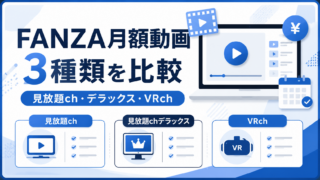
月額動画の仕組みを確認したい方は、次の記事を参考にしてください。
PayPayで支払う前のチェックリスト
購入手続きを始める前に、次の項目を確認してください。
- 購入画面にPayPayが表示されている
- PayPayアカウントへログインできる
- PayPay残高や利用上限に問題がない
- デフォルトブラウザを使用している
- シークレットモードを使用していない
- 支払い後にFANZAへ戻るまで画面を閉じない
- 購入完了画面または購入履歴を確認する
- DMMポイントをチャージした場合は別途購入手続きを行う
初めてFANZA動画を購入する場合は、支払い方法だけでなく、購入する商品、料金、視聴条件、クーポンの対象条件も確認しておきましょう。
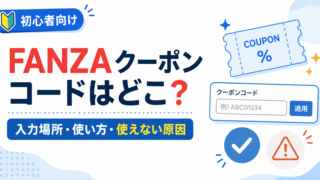
現在案内されているFANZAクーポンの入力場所や利用条件を確認したい方は、次の記事を参考にしてください。
FANZAのPayPay支払いに関するよくある質問
FANZA動画はPayPayで直接購入できますか?
はい。FANZA動画の購入ではPayPayを直接利用できます。
ただし、購入商品や利用条件によって利用できない場合があるため、購入画面にPayPayが表示されているか確認してください。
PayPayで支払う場合、DMMポイントを経由する必要がありますか?
購入画面でPayPayを直接選べる場合は、DMMポイントを経由する必要はありません。
直接PayPayを選べない場合は、PayPayでDMMポイントをチャージして支払えるか確認してください。
PayPayでDMMポイントをチャージしたら作品も購入済みになりますか?
いいえ。
DMMポイントのチャージとFANZA商品の購入は別の手続きです。
ポイントが残高へ反映された後に、商品ページで購入手続きを行ってください。
PayPayで支払ったのに購入履歴に表示されません
PayPayからFANZAへ戻る前にアプリやブラウザを閉じた可能性があります。
FANZAの購入履歴とPayPayの取引履歴を確認し、PayPay側の取引が「支払い取消」へ変わって返金されるか確認してください。
PayPayの支払いとDMMポイントを併用できますか?
サービスや商品によって併用できる場合があります。
実際に利用できるかは、購入画面に表示される支払い内容を確認してください。
PayPayで月額サービスへ入会できますか?
FANZA月額動画など、PayPayに対応している月額サービスでは利用できます。
ただし、FANZA TVのDMMプレミアム月額料金やFANZA TV Plusなど、対応していないサービスもあります。
まとめ|PayPay支払い後はFANZAへ戻るまで待つ
FANZAでPayPayを利用するときの要点は次のとおりです。
- FANZA動画ではPayPayを直接利用できる
- 対応状況はサービスごとに異なる
- PayPayからDMMポイントをチャージする方法もある
- ポイントをチャージしただけでは作品購入は完了しない
- PayPay支払い後はFANZAへ戻るまで画面を閉じない
- 購入履歴とPayPayの取引履歴を確認する
PayPayを利用できるサービスや手順は変更される場合があります。
購入時点のFANZA公式ヘルプと購入画面を確認し、支払い完了後はFANZAの購入完了画面が表示されるまで待ちましょう。
初回購入前にクーポンと対象条件を確認する
初めてFANZA動画を購入する方は、PayPayで支払う前に、現在案内されている初回購入者向けクーポンと対象条件も確認してください。
クーポンが案内されていても、対象商品、利用期限、購入条件などを満たしていない場合は利用できません。
購入確定前に、クーポンの選択、割引後の金額、PayPayの支払い金額を確認しましょう。