FANZAで作品を購入した後に、「購入履歴を削除したい」「購入済み作品を一覧から消したい」と考える方もいるでしょう。
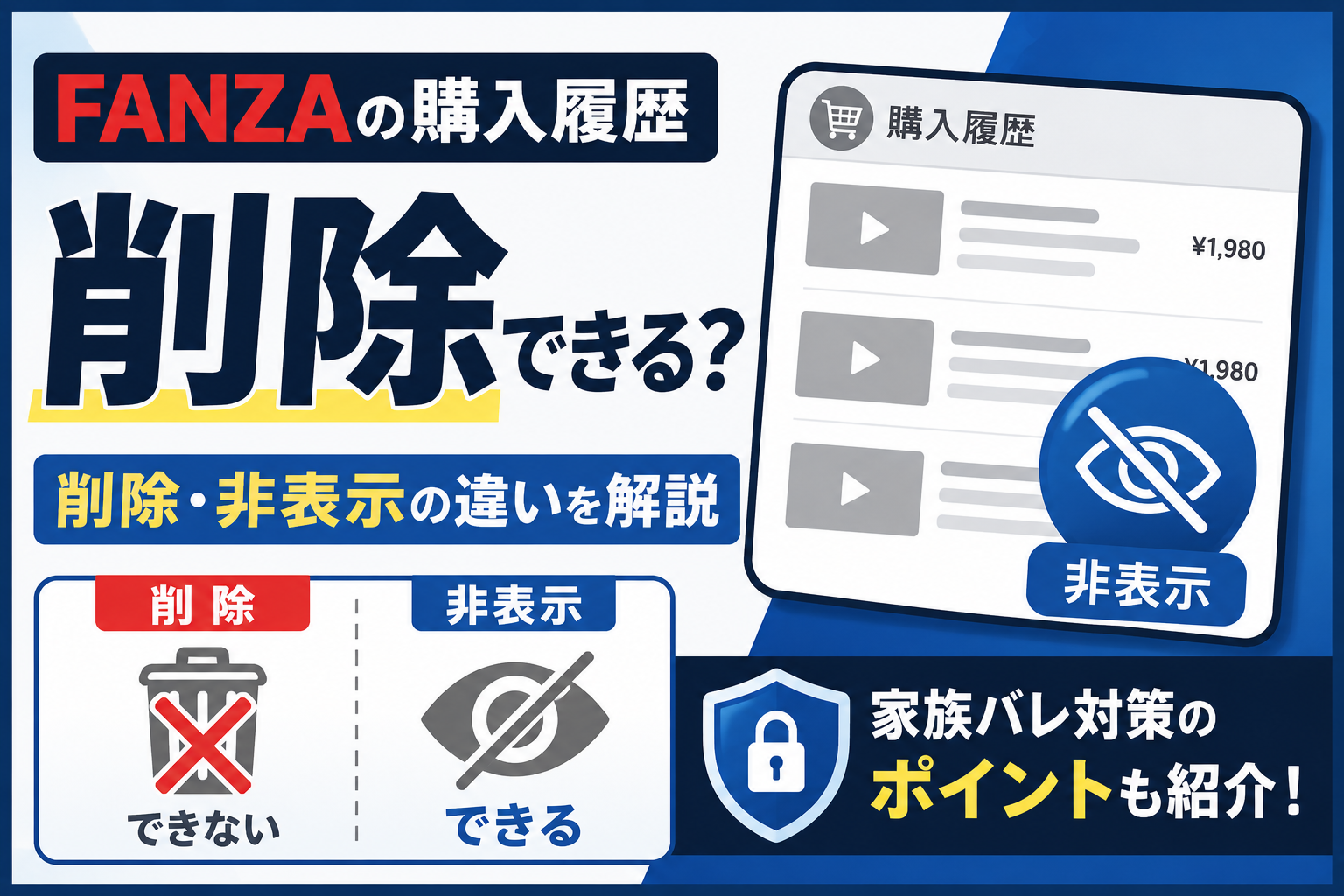
結論からいうと、FANZAで購入した動画は、購入済み商品ページや購入履歴から完全に削除できません。
ただし、購入済み商品一覧に表示される動画は、非表示にできます。
この記事の結論
- 購入済み動画は、購入履歴や購入済み商品ページから削除できない
- 購入済み商品一覧に表示される動画は非表示にできる
- 非表示は、購入記録の削除ではない
- 非表示にした作品は、後から確認・解除できる
- 家族共有端末では、非表示だけでなくログイン状態にも注意する
FANZAの購入履歴は削除できる?
FANZAで購入した動画は、購入済み商品ページや購入履歴から削除できません。
一方、通常の購入済み商品一覧に作品を表示したくない場合は、非表示機能を利用できます。
FANZA公式ヘルプでも、購入した動画は購入済み商品ページや履歴から削除できず、購入済み商品一覧から非表示にする方法が案内されています。
注意:非表示と削除は同じではありません。
非表示にしても、作品を購入した記録そのものは消えません。
通常の購入済み商品一覧から、非表示商品一覧へ移動する機能です。
購入履歴・購入済み作品・非表示の違い
| 項目 | できること | 注意点 |
|---|---|---|
| 購入履歴 | 購入した商品・サービスを確認 | 購入済み動画は削除できない |
| 購入済み商品一覧 | 購入した動画を探して視聴 | 対象作品を非表示にできる |
| 非表示商品一覧 | 非表示にした作品を確認 | 購入記録の削除ではない |
| ブラウザ履歴 | 端末側の閲覧記録を管理 | FANZA内の購入履歴とは別 |
ブラウザの閲覧履歴を削除しても、FANZA・DMMアカウント内の購入履歴や購入済み商品は消えません。
ブラウザ履歴は端末側、購入履歴はDMMアカウント情報から確認する別の情報です。
FANZAの購入履歴を確認する方法
FANZAで購入した商品やサービスの履歴は、DMMアカウント情報から確認できます。
購入履歴の確認手順
- FANZAへログインする
- 画面右上のアカウントアイコンを開く
- 「DMMアカウント情報」を開く
- 「履歴・利用情報」の「購入履歴」を開く
- 購入した商品やサービスを確認する
この手順はFANZA公式ヘルプでも案内されています。
購入した作品が見つからない場合は、購入時に使用したDMMアカウントでログインしているか確認してください。
画面表示やメニュー名は、スマートフォン、パソコン、アプリなどの利用環境によって異なる場合があります。
購入済み動画を非表示にする方法
購入済み商品一覧に表示したくない動画は、非表示にできます。
非表示にする手順
- FANZAの購入済み商品一覧を開く
- 非表示にしたい商品を選ぶ
- 「非表示にする」を押す
- 非表示商品一覧へ移動したことを確認する
FANZA公式ヘルプでも、購入済み商品一覧から対象商品を選び、「非表示にする」を押す手順が案内されています。
利用する機器によって、画面上の名称やボタンの位置が異なる場合があります。実際の購入済み商品画面と公式ヘルプを確認しながら操作してください。
非表示にするとどうなる?
非表示に設定した購入済み動画は、通常の購入済み商品一覧から外れ、非表示商品一覧へ移動します。
- 購入記録は削除されない
- 非表示商品一覧から確認できる
- 必要になれば非表示を解除できる
非表示は購入済み商品一覧を整理する機能であり、購入した事実を完全に削除する機能ではありません。
非表示にした作品を確認・解除する方法
非表示にした作品は、非表示商品一覧から確認できます。
非表示を解除する手順
- 非表示商品一覧を開く
- 元に戻したい作品を選ぶ
- 「非表示を解除する」を押す
- 購入済み商品一覧に戻ったことを確認する
FANZA公式ヘルプでも、非表示商品一覧から対象作品を選び、非表示を解除する手順が案内されています。
アプリや端末によっては、非表示解除の操作や画面上の名称が異なる場合があります。
家族共有端末で履歴を見られにくくするには
購入済み動画を非表示にしても、共有端末でDMMアカウントへログインしたままでは、購入履歴や非表示商品一覧へアクセスされる可能性があります。
共有端末で確認すること
- 家族共有端末でログインしたままにしない
- できるだけ自分専用の端末を使う
- 端末にパスコードや画面ロックを設定する
- ブラウザへログイン情報を保存しない
- ブラウザ履歴とアカウント内履歴は別だと理解する
- 利用後は必要に応じてログアウトする
注意:ブラウザ履歴を削除しても購入履歴は消えません。
ブラウザ履歴は使用端末側の記録です。FANZA・DMMアカウント内の購入履歴とは別に管理されます。
カード明細、メール通知、共有端末などを含めた家族バレ対策は、次の記事でまとめています。
FANZAの購入履歴に関するよくある質問
FANZAの購入履歴は削除できますか?
購入済み動画は削除できませんが、購入済み商品一覧から非表示にできます。
購入済み作品を非表示にできますか?
購入済み商品一覧で作品を選び、「非表示にする」から設定できます。
非表示にすると購入記録も消えますか?
消えません。非表示は購入済み商品一覧の表示を変更する機能です。
ブラウザ履歴を消せばFANZAの履歴も消えますか?
消えません。ブラウザ履歴とDMMアカウント内の購入履歴は別です。
家族共有端末で使う場合の注意点は何ですか?
ログインしたままにせず、端末ロックとブラウザへのパスワード保存も確認してください。
購入履歴以外の不安を確認したい方
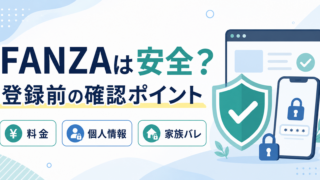
FANZA全体の安全性、正規サイト、個人情報の扱いなどが不安な方は、次の記事で確認できます。
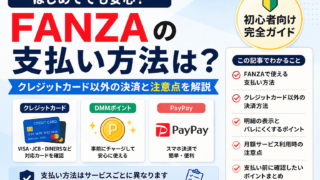
クレジットカードなしで利用する方法や、PayPay・DMMポイントなどの支払い方法を比較したい方は、次の記事をご覧ください。
購入前の不安も確認したい方へ
購入履歴を確認したうえで、今後の購入時に同じ不安を減らしたい方は、次を事前に確認しておきましょう。
- 自分専用のアカウントと端末を使う
- 購入後の履歴は完全削除できないと理解する
- 利用する支払い方法を確認する
- クーポンの対象条件を確認する
- 購入画面で最終金額を確認する
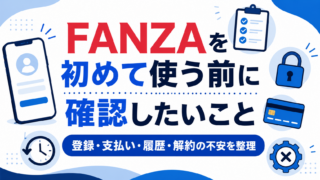
登録、支払い、クーポン、履歴など、初回利用前の注意点は次の記事でまとめています。
初回購入者向けクーポンの条件を確認する
これからFANZAを初めて利用する方は、現在案内されているクーポンと対象条件も確認してください。
クーポンは、常時すべての利用者や商品に適用されるとは限りません。
対象条件を満たす場合も、購入を確定する前に、購入画面で割引後の金額が反映されているか確認してください。
まとめ|購入履歴は削除できないが購入済み動画は非表示にできる
FANZAで購入した動画は、購入済み商品ページや購入履歴から削除できません。
一方、購入済み商品一覧に表示される動画は非表示にできます。
- 購入履歴は削除できない
- 購入済み動画は非表示にできる
- 非表示は購入記録の削除ではない
- 非表示作品は後から確認・解除できる
- ブラウザ履歴を消しても購入履歴は消えない
- 共有端末ではログイン状態に注意する
購入後に履歴を完全に消すことはできないため、利用前からアカウントと端末を自分で管理できる状態にしておくことが大切です。